
En este artículo
Jupiter Wallet es la wallet de Solana creada por Jupiter, el mayor agregador de swaps de la red. Su gracia no es guardar tokens (eso lo hace cualquier wallet), sino que se conecta de forma nativa con jup.ag: haces swaps, programas compras recurrentes (DCA) y ves tus posiciones sin ir firmando cada paso. Y no necesitas crear una wallet nueva: puedes importar tu Phantom y seguir con los mismos fondos.
Si usas Solana, lo normal es que hayas empezado con Phantom. Es sencilla y funciona bien. Pero si pasas mucho tiempo en Jupiter, acabas firmando decenas de transacciones al día. En este tutorial te enseño cómo la configuro yo, qué ajustes cambiaría y cómo automatizar compras para no depender de acertar el momento.
Qué es Jupiter Wallet y en qué se diferencia de Phantom
Jupiter empezó como agregador de swaps y hoy es la superapp DeFi de Solana: swaps, órdenes límite, DCA, perpetuos, préstamos y staking líquido. Si te interesa la parte de inversión, tienes mi tesis sobre JUP, el token de Jupiter.
Jupiter Wallet es la pieza que lo une todo:
- Extensión de navegador para Chrome, Brave, Arc, Edge y Opera. Firefox no está soportado.
- App móvil, Jupiter Mobile, que puedes sincronizar con la extensión escaneando un código QR.
- Conexión nativa con jup.ag: cuando entras, la wallet ya está conectada.
- Auto-Approve: firma automáticamente en las webs oficiales de Jupiter (te explico abajo cómo configurarlo con cabeza).
- Avisos de seguridad: antes de aprobar una transacción, la escanea con Blockaid y te avisa si la detecta como maliciosa, y filtra transferencias ocultas a direcciones peligrosas conocidas.
| Phantom | Jupiter Wallet | |
|---|---|---|
| Para quién | Cualquiera que empieza en Solana | Usuarios que operan a menudo en Jupiter |
| Redes | Solana y otras redes | Solana |
| Firmas en Jupiter | Una por operación | Automáticas si activas Auto-Approve |
| Hardware wallet | Sí | Sí (Ledger, Trezor, Keystone) |
| Importar otra wallet | Sí | Sí, con frase semilla o clave privada |
Si todavía no tienes Phantom y quieres entender bien la opción más popular, aquí tienes mi análisis de Phantom Wallet.
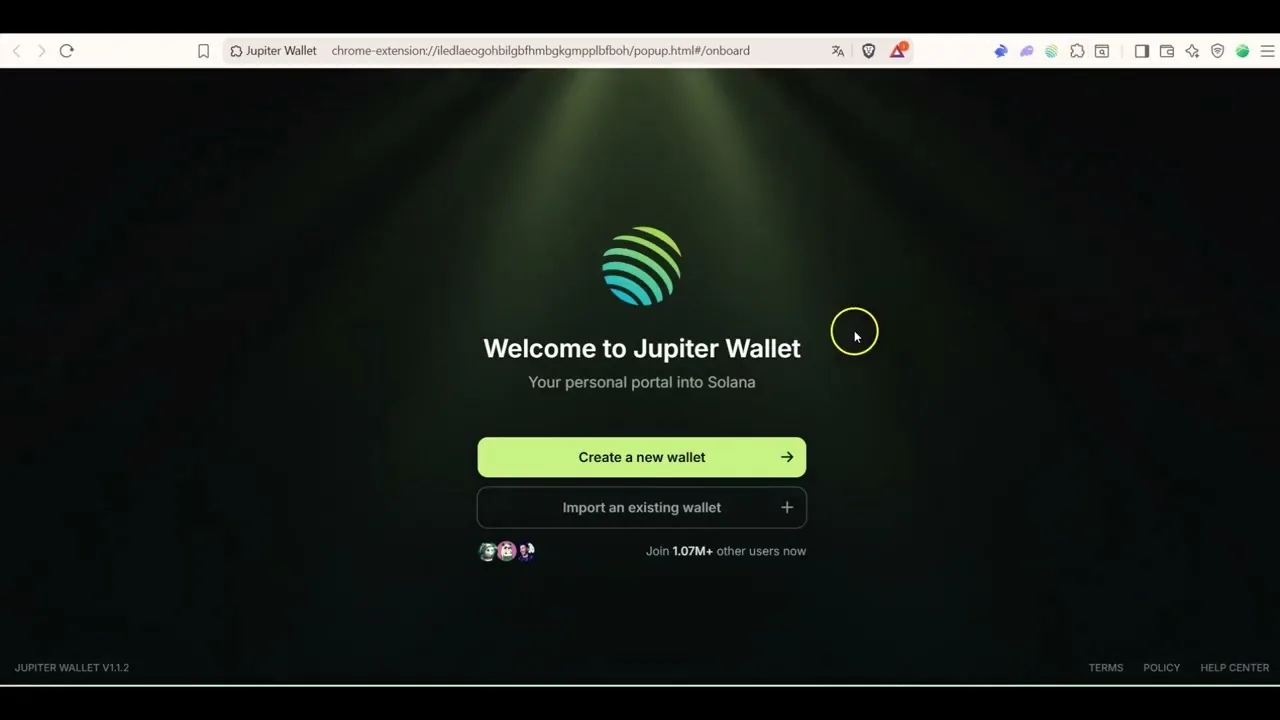 La pantalla de bienvenida de la extensión: crear una wallet nueva o importar una existente, en el vídeo.
Cómo instalar Jupiter Wallet paso a paso
- Entra en la web oficial escribiendo
jup.agen el navegador. Nunca instales una wallet desde un anuncio o un enlace que te mandan. - Pulsa en Conectar (arriba a la derecha) y elige la extensión de Jupiter. Te lleva a la Chrome Web Store, donde el editor debe ser el de Jupiter.
- Añádela al navegador. Yo uso Brave, que trae bloqueo de rastreadores de serie.
- Fija la extensión en la barra (icono del puzle → chincheta) para tenerla siempre a mano.
Al abrirla por primera vez tienes dos caminos: crear una wallet nueva o importar una que ya tienes.
Opción A: crear una wallet nueva
- Con frase semilla (la opción que recomienda Jupiter): genera una frase de 24 palabras. Anótala en papel y guárdala offline. Si no tienes claro cómo, lee cómo guardar tu frase semilla.
- Con Jupiter ID (email, Google o Apple): no hay frase semilla; las claves las gestiona un proveedor externo (Privy). Es más cómodo, pero si pierdes el acceso a ese email o a esa cuenta, Jupiter avisa de que no hay recuperación. Yo no lo usaría para guardar cantidades importantes.
Opción B: importar tu wallet de Phantom
Es lo que hago en el vídeo y lo que te recomiendo si ya usas Solana:
- Elige Importar una wallet existente → Frase semilla.
- Escribe las 12 palabras de tu Phantom (también admite 24, o una clave privada).
- La extensión detecta las cuentas con fondos. Selecciona las que quieras; puedes añadir más después.
- Ponle un nombre a la wallet y una contraseña para el navegador.
- Decide si dejas activado Auto-Approve (lo vemos ahora).
Comprueba que la dirección coincide: en el vídeo, mi wallet de Phantom acababa en «Y65» y en Jupiter Wallet aparece la misma. Los fondos no se mueven; solo cambias la interfaz.
Una advertencia: cada vez que escribes tu frase semilla en un programa, aumentas su superficie de exposición. Hazlo solo en la extensión oficial y nunca en una web.
Auto-Approve: comodidad con límite
Auto-Approve firma las transacciones y los mensajes en las webs de confianza sin enseñarte la pantalla de aprobación. Según la documentación de Jupiter:
- Viene activado para Jupiter (jup.ag y sus subdominios oficiales) y desactivado para Meteora y Orb.
- En las instalaciones nuevas tiene un límite de gasto de 1.000 $: por encima, o si no puede estimar el valor, te pide aprobación.
- Con una hardware wallet (Ledger, Trezor o Keystone) siempre tienes que confirmar en el dispositivo.
- Se cambia en los tres puntos → Settings → Preferences → Auto Approve.
Mi consejo: si haces muchas operaciones pequeñas en Jupiter, déjalo activado pero baja el límite a lo que uses normalmente. Nunca lo pongas en «sin límite». Y para tus ahorros, una wallet aparte conectada a una hardware wallet: aquí explico la diferencia entre wallet fría y caliente.
Cómo programar compras recurrentes (DCA) en Jupiter
La mayoría de la gente pierde dinero intentando comprar en el momento perfecto. El DCA (dollar cost averaging) consiste en invertir una cantidad fija cada cierto tiempo, suba o baje el precio. Con el tiempo promedias el precio de entrada y la volatilidad te afecta menos. También sirve al revés: vender poco a poco para recoger beneficios.
Paso a paso
- Entra en jup.ag con tu Jupiter Wallet conectada y abre la pestaña de compras recurrentes (en la web aparece como DCA o Recurring).
- Elige qué gastas (por ejemplo, USDC) y el importe total.
- Elige qué compras. En el vídeo usé SPX6900, una memecoin, solo como ejemplo: no es una recomendación.
- Define la frecuencia (minutos, horas, días, semanas o meses) y el número de compras.
- Opcional: rango de precio. Puedes fijar un precio máximo y mínimo. Si en el momento previsto el precio está fuera, esa compra queda «fuera de rango» y se reprograma hasta que vuelva a entrar.
- Revisa el resumen (importe por compra, intervalo y fecha de fin) y confirma. Con Auto-Approve no tienes que firmar.
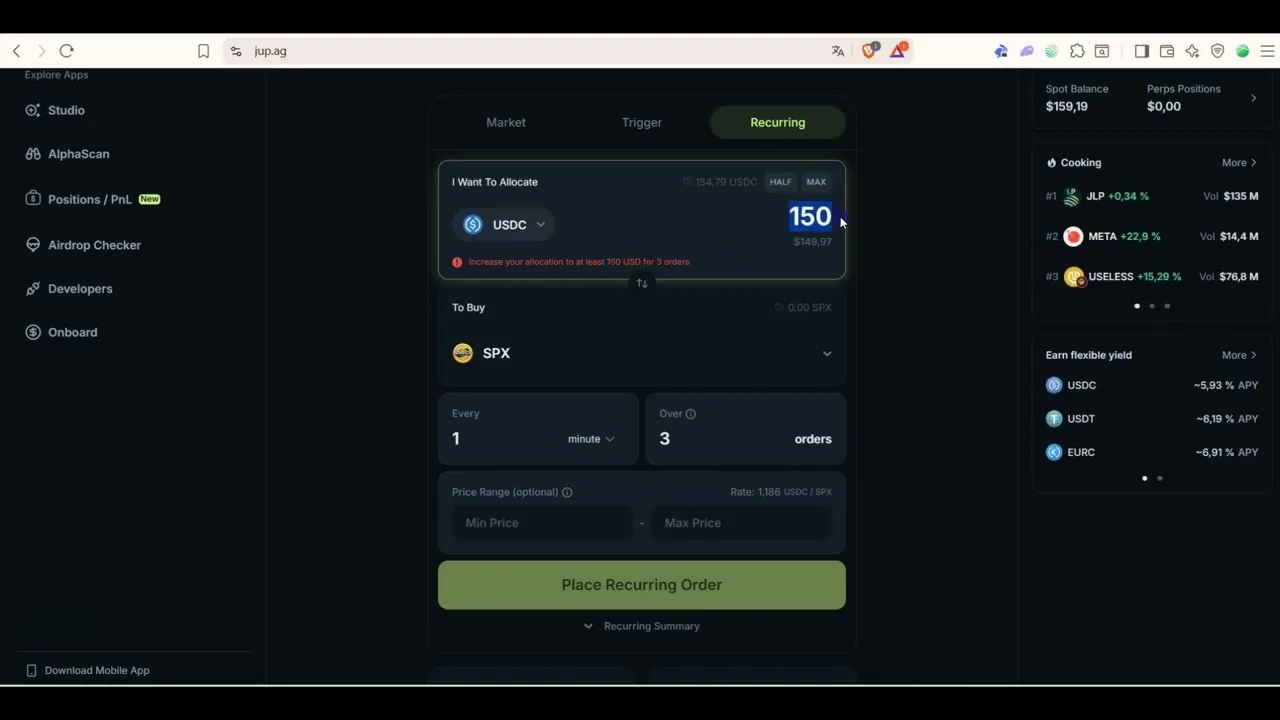 Configurando una compra recurrente de 150 USDC en tres órdenes en jup.ag, en el vídeo.
La primera compra se ejecuta al momento. Las siguientes las ves en la wallet, en la pestaña de órdenes recurrentes. Para cancelar, pulsa Cancel all o ve a Portfolio → Activity → DCA: el saldo que no se ha gastado vuelve a tu wallet. No se puede pausar; si quieres cambiar algo, cancelas y creas otra orden.
Mínimos y comisiones del DCA de Jupiter
Cuando grabé el vídeo, el mínimo era de 100 $ en total y 50 $ por compra. Con la versión actual (DCA V2) ha bajado mucho. Datos de la documentación oficial, consultada el 16 de noviembre de 2026:
| Concepto | DCA V2 |
|---|---|
| Mínimo por compra | 10 $ |
| Número mínimo de compras | 2 (es decir, 20 $ en total) |
| SOL necesario en la wallet | Al menos 0,01 SOL |
| Comisión en pares de stablecoins | 0,03 % por compra |
| Comisión en el resto de pares | 0,1 % por compra |
| Enrutamiento | Entre 0 % y 0,5 % según el par |
| Duración máxima | 1 año |
Algo que debes saber: mientras la orden está activa, el saldo que falta por gastar está en un vault que gestiona Jupiter para tu dirección. Es decir, durante ese tiempo no está en tu wallet. No envíes nunca tokens directamente a la dirección de ese vault: no se suman a la orden.
Jupiter también ofrece que, si gastas USDC o USDT, ese saldo en espera genere intereses en Jupiter Lend. Es rendimiento variable, no garantizado, y añade el riesgo de otro protocolo. Yo lo valoraría solo con importes que entiendas.
Qué más puedes hacer desde Jupiter con tu wallet
- Comprar tokens que no están en los exchanges. Te enseño cómo en dónde comprar cualquier criptomoneda.
- Hacer staking de SOL con JupSOL, el staking líquido de Jupiter.
- Llenar la wallet sin pasar por un exchange. Si todavía no tienes SOL, aquí tienes cómo comprar Solana sin KYC pagando desde tu Revolut.
- Ver tu cartera DeFi en la sección Portfolio, con tus posiciones en distintos protocolos.
Las precauciones que tomo con Jupiter Wallet
- Instálala solo desde jup.ag. Hay extensiones falsas que copian el nombre.
- Límite de Auto-Approve bajo. La comodidad no puede costarte la wallet.
- Separa lo que operas de lo que ahorras. Una wallet caliente para el día a día, y lo importante en una hardware wallet como OneKey o Trezor (10 % de descuento con mi enlace).
- Revisa los permisos de vez en cuando. Si has conectado la wallet a muchas webs, aquí tienes cómo revocar permisos de tokens.
- Prueba con poco la primera vez que hagas cualquier operación nueva.
Conclusión
Si operas a menudo en Solana, Jupiter Wallet te ahorra mucha fricción: importas tu Phantom en dos minutos, trabajas con los mismos fondos y programas compras DCA desde 20 $ sin tener que estar pendiente del gráfico. La clave es configurarla con cabeza: Auto-Approve con límite y tus ahorros fuera de la wallet con la que operas.
Si quieres que veamos juntos qué wallets usar, cuánto tener en cada una y cómo automatizar tus compras dentro de un plan, diseñamos juntos un plan a tu medida.
Preguntas frecuentes
¿Qué es Jupiter Wallet?
Es la wallet de Solana del equipo de Jupiter, el mayor agregador de swaps de la red. Existe como extensión para navegadores basados en Chromium (Chrome, Brave, Arc, Edge y Opera) y como app móvil, Jupiter Mobile. Se conecta de forma nativa con jup.ag para hacer swaps, órdenes DCA y ver tus posiciones DeFi en un mismo sitio.
¿Puedo usar mi wallet de Phantom en Jupiter Wallet?
Sí. Importas en Jupiter Wallet la frase semilla (de 12 o 24 palabras) o la clave privada de tu wallet de Phantom, Solflare o Backpack. La dirección es la misma, así que tus fondos no se mueven: solo cambias la interfaz con la que los gestionas.
¿Qué es el Auto-Approve de Jupiter Wallet y es seguro?
Es una opción que firma automáticamente las transacciones en las webs oficiales de Jupiter, sin mostrarte la pantalla de aprobación. Viene activada para Jupiter, con un límite de gasto de 1.000 $ por transacción en las instalaciones nuevas. Es cómodo, pero pierdes la oportunidad de revisar cada firma, así que conviene mantener un límite bajo. Con una hardware wallet siempre tienes que confirmar.
¿Cuál es el mínimo para hacer DCA en Jupiter?
En la versión actual (DCA V2), el mínimo es de 10 $ por cada compra, con un mínimo de 2 compras: 20 $ en total con 2 compras o 50 $ con 5. Además necesitas al menos 0,01 SOL en la wallet para las comisiones de red.
¿Cuánto cobra Jupiter por las compras recurrentes?
Según su documentación, un 0,03 % por compra en pares de stablecoins y un 0,1 % en el resto, más una comisión de enrutamiento de entre el 0 % y el 0,5 % según el par. Se descuenta en cada compra.

Llevo años generando ingresos pasivos con DeFi y lo cuento todo en mi canal de YouTube: qué uso, cuánto arriesgo y cómo lo hago, paso a paso. Pruebo con mi propio dinero lo que cuento y compruebo cada dato en la fuente oficial.
Sobre mí y cómo trabajo → · Mi canal de YouTube →Este artículo es educativo y refleja mi experiencia personal; no es asesoramiento financiero. Las criptomonedas son volátiles y puedes perder dinero. Algunos enlaces pueden ser de afiliado.